Cum faci un backup în UnityPOS, UnityRetail și UnityBooking – ghid pas cu pas
Realizarea periodică a unui backup este una dintre măsurile simple prin care poți proteja informațiile înregistrate în UnityPOS, UnityRetail sau UnityBooking.
Backupul creează o copie a datelor existente în aplicație la momentul respectiv. Aceasta poate fi utilă dacă apar probleme la calculator, dacă este necesară reinstalarea sistemului sau dacă anumite date trebuie recuperate.
Dacă au trecut mai mult de 7 zile de la ultimul backup, aplicația afișează o notificare pentru a-ți reaminti să realizezi o copie nouă.
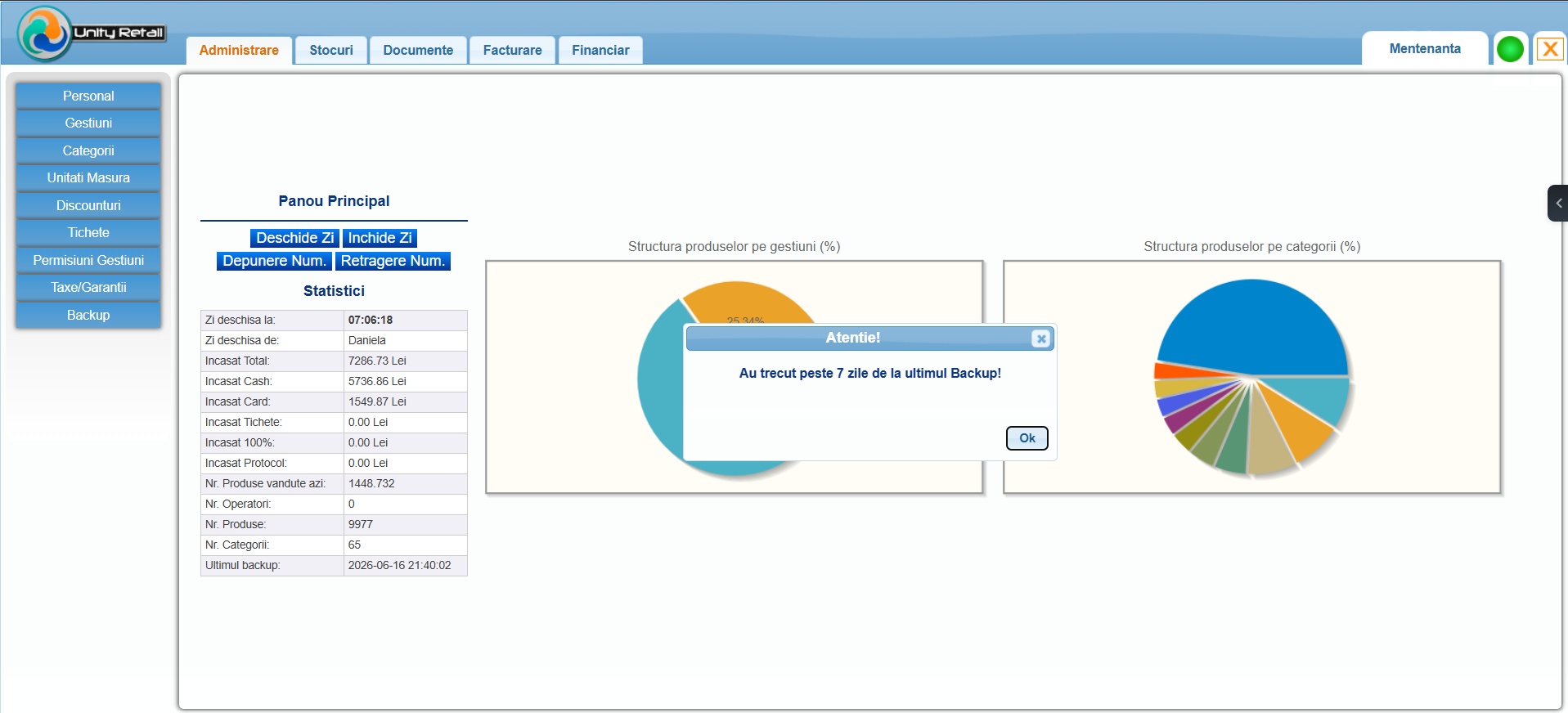
Cum realizezi un backup
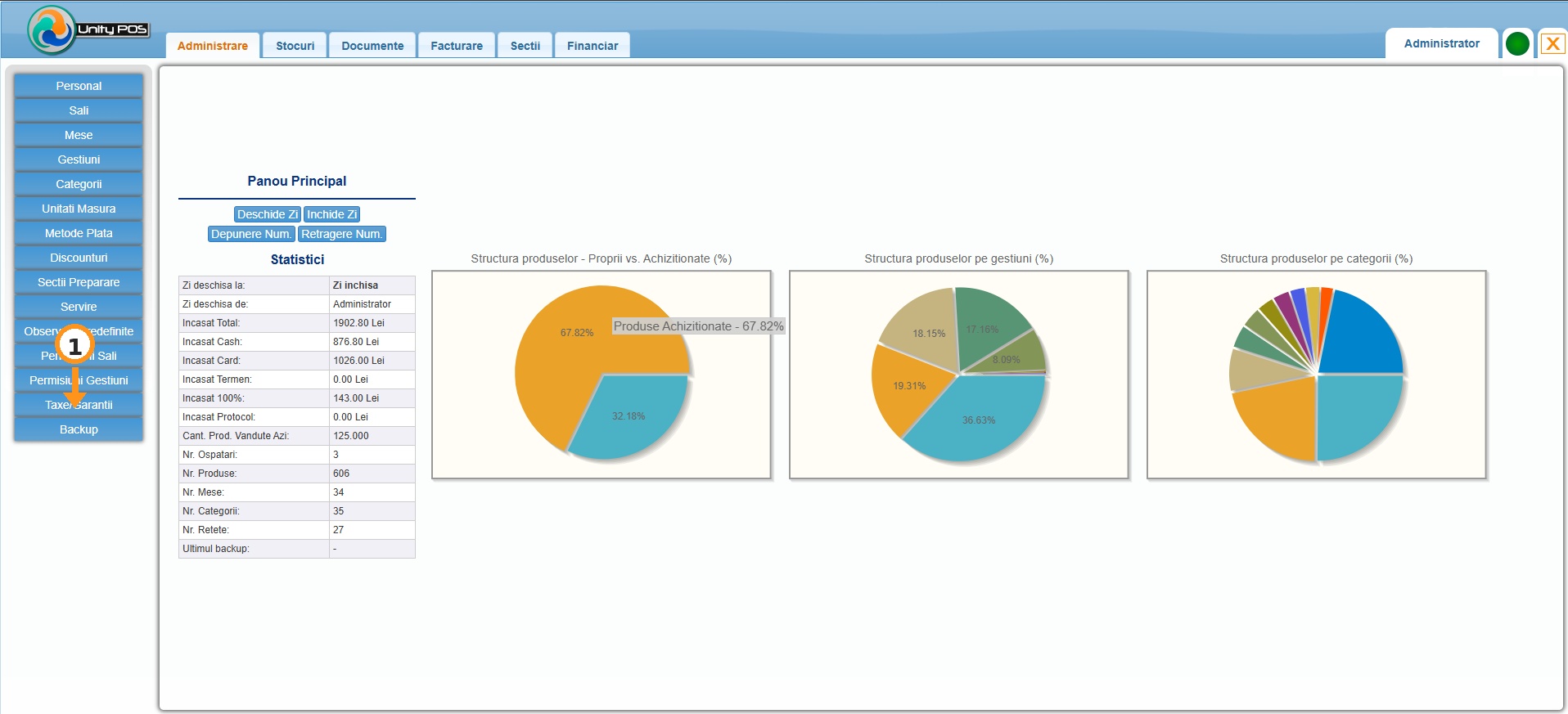
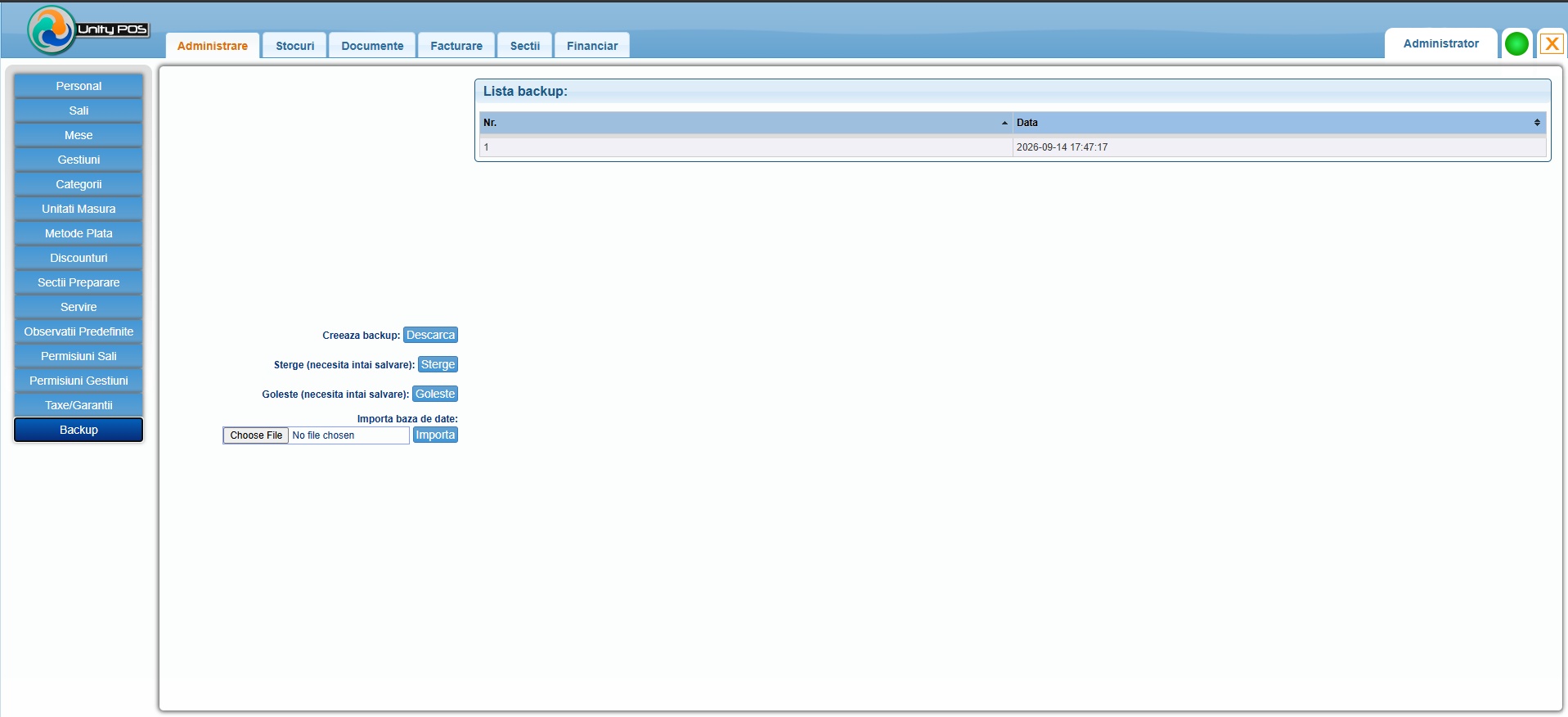
Pentru a începe, accesează opțiunea Backup din meniul de administrare al aplicației.
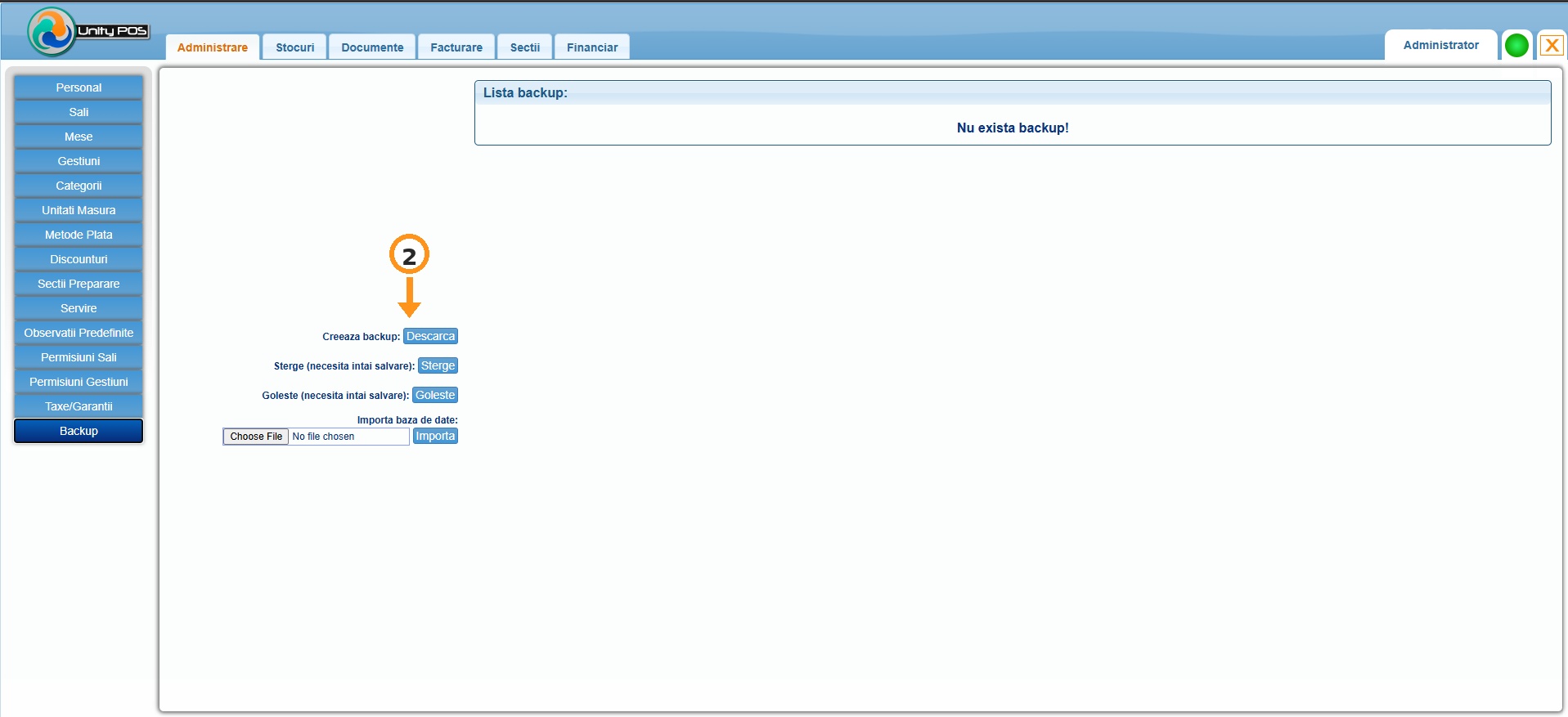
În pagina deschisă, apasă butonul Descarca. În acel moment începe procesul de creare a copiei de siguranță.
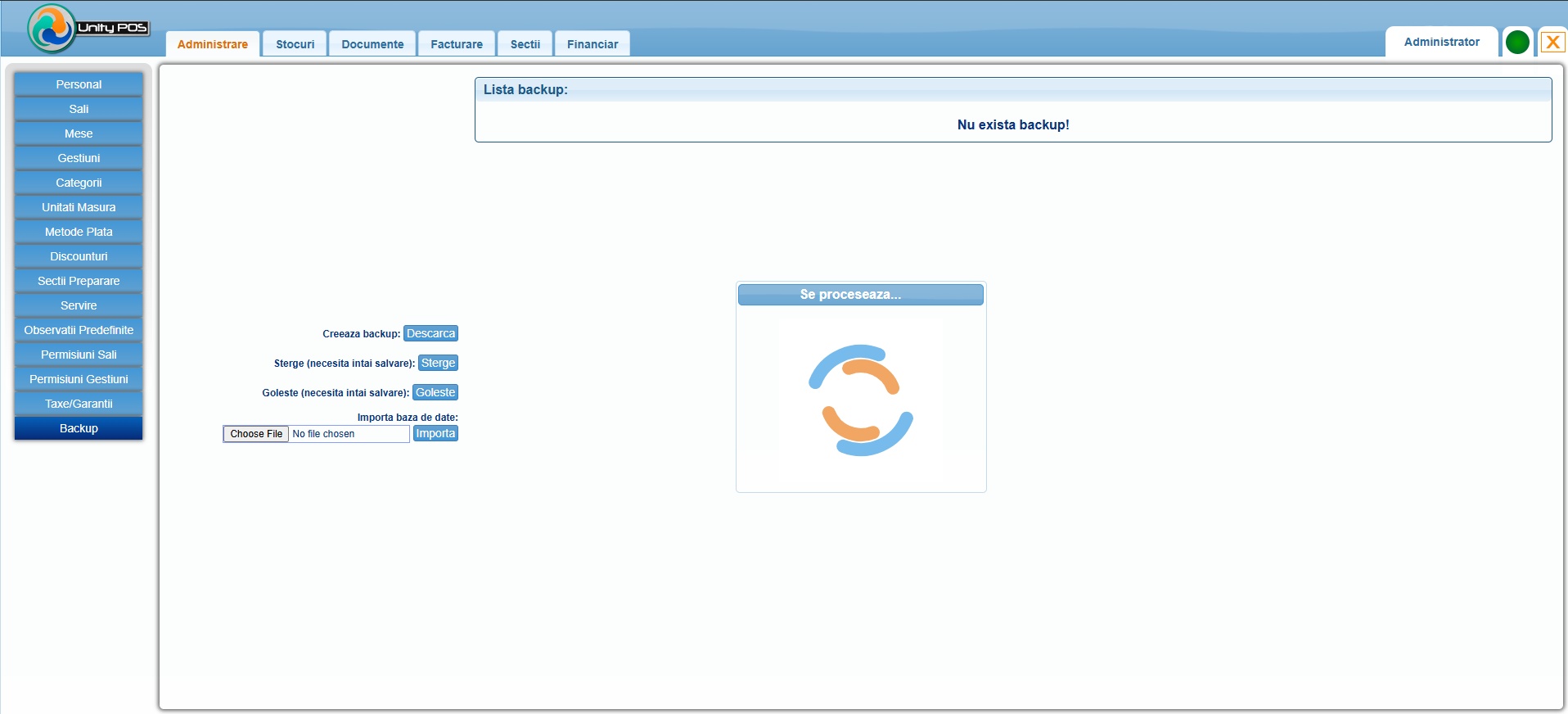
În funcție de volumul datelor, procesarea poate dura câteva momente. Este recomandat să aștepți finalizarea operațiunii fără să închizi pagina.
La final, o copie este păstrată în sistemul de fișiere al aplicației, iar arhiva este descărcată și în folderul de descărcări al browserului. Dacă folosești Google Chrome, fișierul se găsește, de regulă, în folderul Descărcări. Din acest folder, copia poate fi mutată sau copiată pe o altă partiție, precum D: sau E:, dacă acestea există pe calculator. Astfel, dacă apar probleme cu Windows și este necesară reinstalarea acestuia pe partiția C:, fișierele păstrate pe celelalte partiții rămân, de regulă, disponibile, atât timp cât acestea nu sunt șterse sau formatate în timpul reinstalării.
Este recomandat să nu păstrezi singura copie de siguranță pe calculatorul pe care funcționează aplicația. Copiază periodic arhiva și pe un stick USB, pe un hard disk extern, într-un serviciu de stocare online sau trimite-o către o adresă de e-mail la care ai acces.
Cum verifici dacă backupul a fost realizat
După finalizarea procesului, reîncarcă pagina. Copia realizată va apărea în Lista backup, unde poți verifica inclusiv data și ora la care a fost creată.
Atenție la opțiunile „Goleste” și „Sterge”
În aceeași pagină sunt disponibile și butoanele Goleste și Sterge. Acestea nu sunt necesare pentru realizarea unui backup și trebuie utilizate numai atunci când se dorește în mod explicit ștergerea datelor din sistem.
- Goleste șterge mișcările de stoc, vânzările și consumurile, dar păstrează lista de produse, rețetele și configurările aplicației.
- Sterge resetează aplicația și păstrează numai utilizatorul de administrare.
Înainte de folosirea oricăreia dintre aceste opțiuni este necesară realizarea unui backup actualizat.
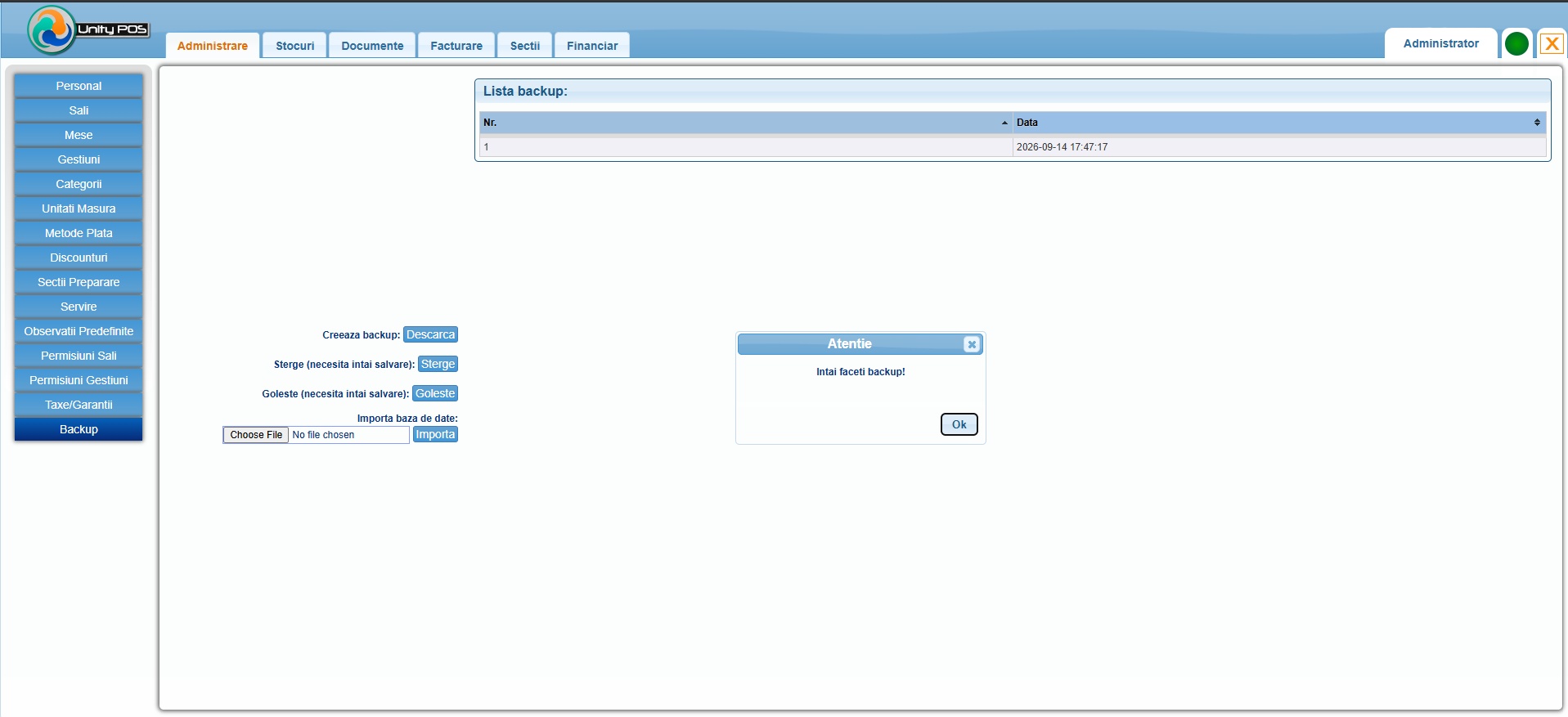
Un backup realizat periodic și păstrat într-un loc separat poate reduce riscul pierderii informațiilor importante și poate simplifica recuperarea datelor atunci când apare o problemă.
Ai nevoie de ajutor pentru realizarea backupului?
Pe site-ul nostru de suport poți găsi informații utile, poți discuta cu ARIA sau poți trimite un tichet. Dacă nu reușești să îți creezi contul ori întâmpini probleme, ne poți contacta.
ACCESEAZĂ SITE-UL DE SUPORT